Политика лицензирования iRidi
Лицензии iRidi можно купить и активировать только с помощью облачного сервиса iRidi Cloud. Сервис доступен для зарегистрированных интеграторов iRidi. Лицензии хранятся в iRidi Cloud, откуда загружаются в приложение на панель.
Некоммерческое использование
Зарегистрируйтесь на сайте iridi.com, чтобы использовать iRidi в тестовом режиме бесплатно, в целях обучения, а также для настройки iRidi перед покупкой лицензии. Существует 2 вида тестовых лицензий: Test mode и Trial (подробнее о них читайте ниже)
Мы предоставляем помощь и особые условия образовательным учреждениям, а также интеграторам, которые демонстрируют iRidi на выставках. Свяжитесь с нами, чтобы узнать подробности
Тестирование интегратором и DIY (test mode)
Тестирование на панели
Для удобства тестирования проектов, у каждого интегратора и DIY-пользователя, если определенное количество панелей для тестирования.
DIY-пользователь считается интегратором, с ограниченным количеством тестовых панелей. Если такой пользователь сделал проект и купил для него коммерческую лицензию, то он должен зарегистрировать себя и остальных пользователей проекта как конечных пользователей и пригласить их к использованию проекта.
Не передавайте конечному пользователю панель управления, авторизованную под вашей учетной записью. Каждый конечный пользователь должен быть авторизован под своей учетной записью.
При авторизации на панели управления под своей учетной записью, панель регистрируется в облаке как тестовая. У каждого интегратора есть 25 тестовых панелей. У каждого DIY-пользователя есть 2 тестовых панели. Когда свободные тестовые панели заканчиваются, то при попытке авторизации на еще одной панели, интегратор увидит сообщение об ошибке: Panel limit of i3 pro is exceed
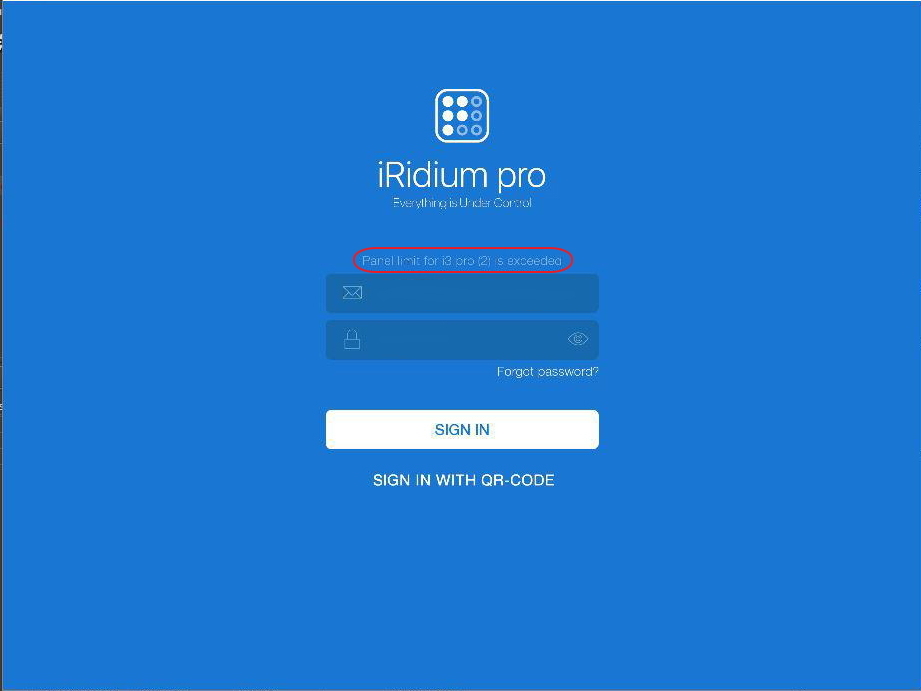
Тестовый режим в i3 pro включается автоматически в момент авторизации и имеет ограниченное время работы: 5 минут непрерывной работы для интеграторов с "бронзовым" статусом и 20 минут + режим "Developer's panel" на 2х панелях управления для интеграторов с "серебряным" статусом.
Developer's panel снимает ограничение по времени непрерывной работы для 2х панелей.
Тестирование на сервере
Тестовый режим для сервера представляет собой 7 дней непрерывной работы iRidi Server. Его можно активировать на 2-х серверах одновременно. Каждые 7 дней сервер будет удалять базу данных и проект конфигурации. При обновлении проекта семидневный отсчет начинается заново.
Для запуска панели или сервера в тестовом режиме нажмите кнопку Emulator или загрузите проект на устройство через Send to Transfer (подробнее здесь).

Оставшееся время работы тестового режима можно отслеживать в i3 pro, оно будет отображаться красной надписью в верхней части проекта. Для продления тестового режима перезагрузите приложение.

Тестирование конечным пользователем (trial)
Для проверки проектов на устройствах заказчика, используйте триальный режим в iRidi Cloud. Он обеспечивает конечным пользователям 60 дней непрерывной, не ограниченной работы i3 pro и iRidi Server.
Возможность предоставить iRidi заказчику в триальном режиме дает "Серебряный" статус дилера.
Продлить триальный период нельзя, но он доступен для любого нового объекта в облаке. По завершению триального периода, заказчик принимает решение о покупке лицензии iRidi.
Для активации триального режима перейдите в iRidi Cloud и выберите необходимый объект для тестирования. На вкладке Licenses нажмите кнопку Get trial period (2 month) .
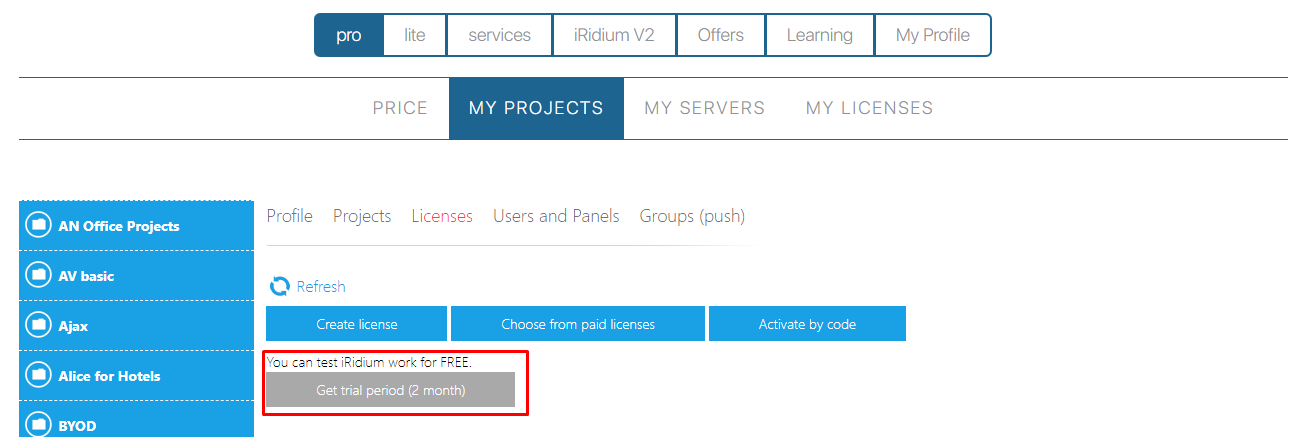
Протестировать работу проекта в триальном режиме смогут все приглашенные в проект пользователи.
Не передавайте конечному пользователю панель управления, авторизованную под вашей учетной записью. Каждый конечный пользователь должен быть авторизован под своей учетной записью.
После активации триального режима пойдет обратный отсчет времени работы проекта. Его можно отслеживать в личном кабинете интегратора или с помощью красной надписи на панели управления.

Работа устройств без подключения к интернету
Облако периодически ожидает от устройства «жизненных сигналов» — то есть подтверждения, что оно активно.
Если устройство долгое время не выходит в интернет (например, находится в изолированной сети или отключено), Облако автоматически прекратит авторизацию этого аккаунта на этом устройстве через 30 дней для интегратора или DIY, или через 10 лет для конечных пользователей.
В этом случае, устройство будет продолжать работать, но как только оно снова получит доступ в интернет, авторизация сбросится, и потребуется повторная авторизация и активация.
Коммерческое использование
Лицензия оплачивается один раз, используется на одном объекте. Не требует ежемесячных/ежегодных платежей.
Коммерческое использование iRidi доступно при любом статусе регистрации. Под коммерческим подразумевается использование оплаченной лицензии iRidi.
Коммерческие лицензии iRidi работают бессрочно, и, в отличие от тестовых, имеют набор поддерживаемых функций, совокупность которых определяет стоимость лицензии.
Чтобы использовать коммерческую лицензию, создайте объект в облачном хранилище iRidi Cloud (раздел Мои Проекты). Коммерческая лицензия приобретается для объекта и обеспечивает его непрерывную работу.
После настройки лицензия позволяет работать на объекте панелям, количество которых указано в лицензии, и одному серверу.
Как работает онлайн-лицензия: когда нужен интернет, а когда - нет
Подключение к интернету при использовании онлайн-лицензии требуется только в нескольких случаях:
- Авторизация — выполняется один раз при первом запуске и сохраняется до выхода из аккаунта.
- Загрузка проекта с лицензией на устройство.
- Обновление проекта — при внесении изменений и переносе новой версии на панель.
После этих шагов проект будет стабильно работать без подключения к интернету — даже годами.
Выбор лицензии
Конфигурация Визуализация + сервер позволяет управлять как визуализаций проекта в связке с сервером, так и отдельно визуализацией или серверным проектом.
Стоимость лицензии определяется с помощью каталога лицензий на сайте iridi.com и зависит от типа лицензии и поставляемого с ней оборудования.
При приобретении в каталоге сервера или панели управления вы также можете выбрать необходимую вам лицензию. Лицензия поставляется вместе с оборудованием и находится на задней панели устройства.
Также вы можете расширить или приобрести лицензию отдельно в личном кабинете интегратора подробнее .
Всего существует 3 типа лицензий:
Расширенная
- 10 панельных проектов
- 2 серверных проекта
- 10 панелей управления
- 1500 тегов сервера
- 65 протоколов автоматизации
Предприятие
- 25 панельных проектов
- 2 серверных проекта
- 25 панелей управления
- 2500 тегов сервера
- 65 протоколов автоматизации
Предприятие+
- 25 панельных проектов
- 2 серверных проекта
- 100 панелей управления
- 10000 тегов сервера
- 65 протоколов автоматизации
Теги и панели:
- N панелей управления - количество планшетов, смартфонов и ПК, на которое можно загрузить проект визуализации с приобретенной лицензией
- N тегов сервера - количество тегов, которые обрабатываются на iRidi Server.Теги - это каналы обратной связи всех драйверов, добавленных в серверный проект, а также внутренние переменные сервера. Инсталляция может работать без сервера, тогда теги вам не нужны. При работе через сервер, количество тегов можно подсчитать на основе технического задания, или, ориентировочно: 1 кв.м. площади объекта = 1 тег сервера * При выборе лицензии также можно ориентироваться на количество тегов в готовом проекте. Посмотреть текущее количество тегов можно в Web-Интерфейсе в разделе Work > Drivers в пункте “All tags”
При покупке настенных панелей iRidi (Tough Panel P6/P8/P10) в подарок вы получите бесплатную стартовую лицензию с поддержкой 1 панели, 50 тегов, драйверов: Bus77, Modbus, MQTT, SIP и IP камер. Данную лицензию нельзя расширить, при необходимости вы можете приобрести новую лицензию в личном кабинете или в каталоге лицензий.
Если вам необходима лицензия для объектов с изолированными локальными сетями (Air-Gapped Network) без доступа к внешней сети Интернет и, соответственно, к облачным сервисам iRidi Cloud, то воспользуйтесь оффлайн лицензией. Для активации оффлайн лицензии iRidi Server используется аппаратно-программный лицензионный ключ, позволяющий работать серверу без подключения к облачным сервисам iRidi Cloud. С подробной информацией вы можете ознакомится в инструкции к Оффлайн-лицензированию.
iRidi для отелей
Стоимость лицензии строится по нескольким критериям:
- по количеству номеров
- по количеству панелей управления в номере
- по наличию BYOD технологии
Доступные драйверы:
Bus77, Z-wave, Zigbee, AV drivers, VoiceControl, Cameras, Crestron, SIP, MQTT, HDL, Larnitech, iNELS, Duotechno, Domintell, Helvar, Lutron, GlobalCache, KNX, Modbus, Beckhoff, Bacnet
iRidi для переговорных комнат
Стоимость лицензии строится по нескольким критериям:
- по количеству переговорных комнат
- по количеству панелей управления в комнате
- по наличию BYOD технологии
Доступные драйверы:
Bus77, Z-wave, Zigbee, AV drivers, VoiceControl, Cameras, Crestron, SIP, MQTT, HDL, Larnitech, iNELS, Duotechno, Domintell, Helvar, Lutron, GlobalCache, KNX, Modbus, Beckhoff, Bacnet, MS Exchange
Восстановление утраченной лицензии
Ключ для активации лицензии отправляется на электронную почту аккаунта, с которого была совершена покупка.
Если лицензия приобреталась вместе с оборудованием (HSS, ProAV, панели), ключ активации также указывается на корпусе устройства.
Если вы не можете найти ключ лицензии, вы можете обратиться к вашему менеджеру ОП для восстановления доступа. В обращении необходимо указать следующую информацию:
- Логин аккаунта, с которого была совершена покупка
- Дата и номер заказа
- Серийные номера устройств, приобретённых вместе с лицензией
- Причина восстановления лицензии
- Любые документы, подтверждающие факт покупки
Чем больше информации вы предоставите, тем быстрее и точнее будет выполнено восстановление лицензии.
Покупка и активация
Вы можете приобрести лицензию онлайн и привязать её к объекту автоматизации сразу, или по мере необходимости.
До момента приобретения, работа с iRidi производится локально, проекты загружают на панели управления с помощью iRidi Transfer. При этом автоматически активируется бесплатный тестовый режим работы i3 pro.
Но, чтобы использовать коммерческую лицензию, iRidi Transfer не подходит. Вам нужно загрузить проекты в iRidi Cloud. В облаке хранятся проекты, которые вы хотите предоставить заказчику системы автоматизации.
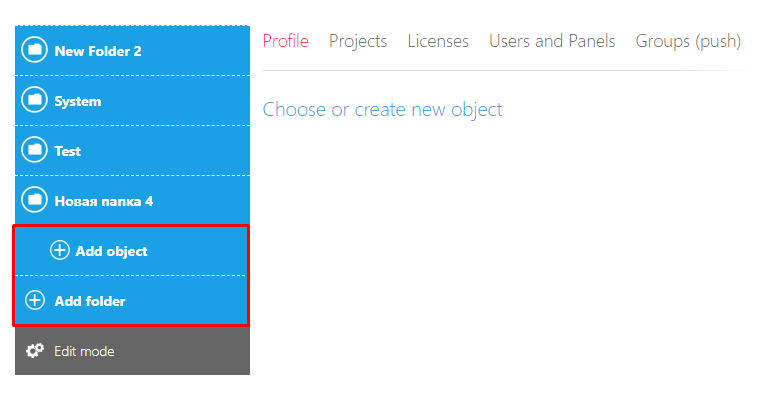
1. Создайте папку и объект.
Систематизировать проекты разных заказчиков можно с помощью папок и объектов:
- Папка объединяет несколько объектов автоматизации по общему признаку (например, один заказчик).
- Объект в облаке объединяет проекты, пользователей и лицензию, которые используются на одном объекте автоматизации (например, один дом или офис).
Добавляйте в объект только проекты и аккаунты одного заказчика, для других заказчиков создавайте отдельные объекты. Про выбор лицензии и приглашение пользователей в объект автоматизации читайте ниже.
2. Загрузите проекты с ПК.
Проекты iRidi - это файлы для запуска визуализации в приложении i3 pro (.irpz), и, если есть, проекты для iRidi Server (.sirpz). Проекты создает интегратор системы автоматизации, и, по мере готовности, их нужно загружать в облако. При наличии лицензии (как ее добавить в объект - читайте далее), проекты визуализации можно загрузить на панели управления заказчика.
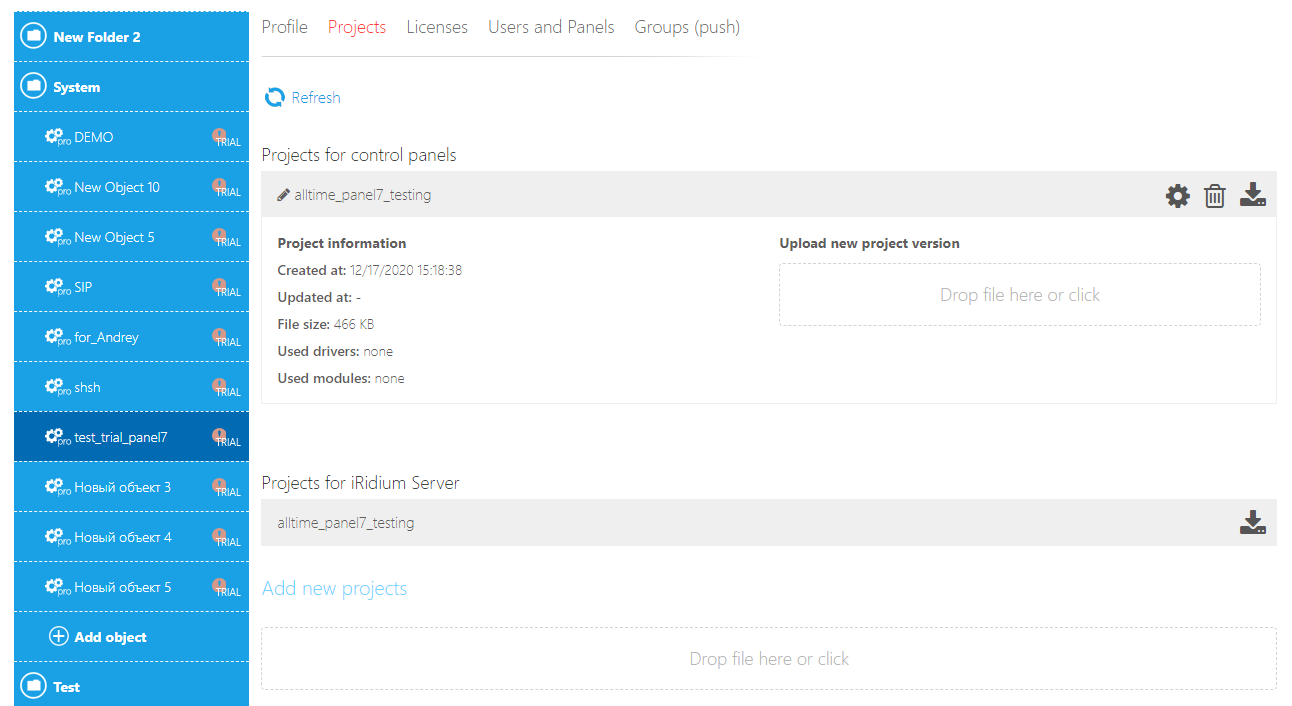
Помните, что лицензия Предприятие+ имеет ограничение по количеству проектов, которые можно загрузить в лицензированный с её помощью объект.
3. Выберите подходящую лицензию.
На вкладке Licenses вы можете подключить к созданному объекту лицензию. Без подключения к лицензии объект не будет считаться рабочим и не отобразится в i3 Pro.
-
Create license. В этом окне можно воспользоваться встроенным калькулятором лицензий для объекта и оплатить лицензию Online. После оплаты ключ лицензии придёт на вашу почту.
-
Choose from paid licenses. Если у вас уже есть оплаченная лицензия на аккаунте, то привязать её к объекту вы сможете в этом окне. Одну лицензию можно привязать только к одному объекту автоматизации.
-
Activate by code. Если у вас есть ключ лицензии, то активировать его вы можете в этом окне. Ключ лицензии поставляется вместе с оборудованием и напечатан на задней крышке устройства или приобретается онлайн (п.1).
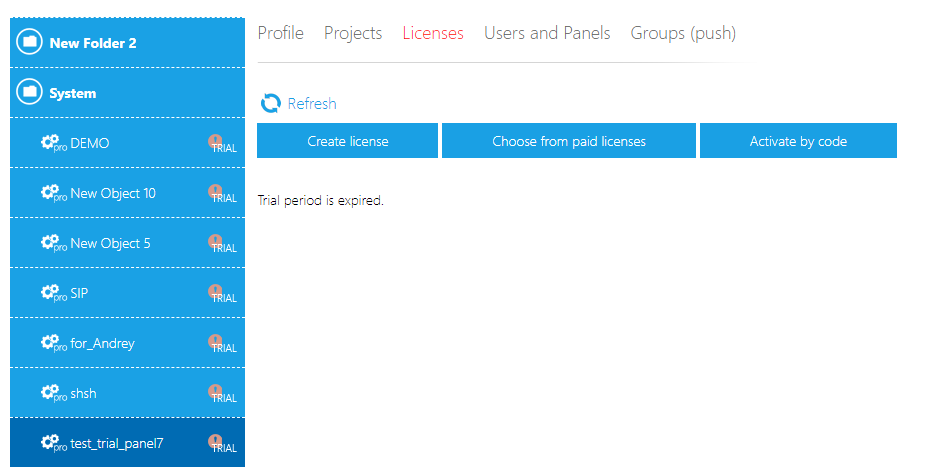
Когда лицензия связана с объектом, перенести в другой ее уже нельзя, но можно расширить ее функционал.
Если возникли проблемы с покупкой или активацией лицензии, то обратитесь к нам по почте: Contact@iRidi.com или телефону: +7 (499) 322-73-29.
После привязки лицензии вам, как интегратору, будет доступен этот объект на панели управления для тестов. Для этого войдите в приложение под своим логином и паролем и скачайте проект на панель (п.5).
4. Пригласите пользователей.
Чтобы объектом визуализации могли управлять конечные пользователи, их необходимо пригласить. Добавить пользователя в объект можно двумя способами:
-
Пригласить - отправить запрос по email. В этом случае, пользователь сам подтвердит создание аккаунта, выберет себе пароль и настроит учетные данные на сайте iRidi. Отправить пользователю приглашение можно через вкладку "Пользователи и панели".
-
Создать аккаунт - заполнить учетные данные пользователя самостоятельно, выбрать ему пароль. В этом случае, на email придет только уведомление о создании аккаунта, которое можно оспорить. Этот вариант подходит для работы с пользователями, у которых нет возможности помочь вам с первоначальной настройкой i3 pro.
Вы не можете пригласить пользователя в проект, если он зарегистрирован на сайте как интегратор или DIY.
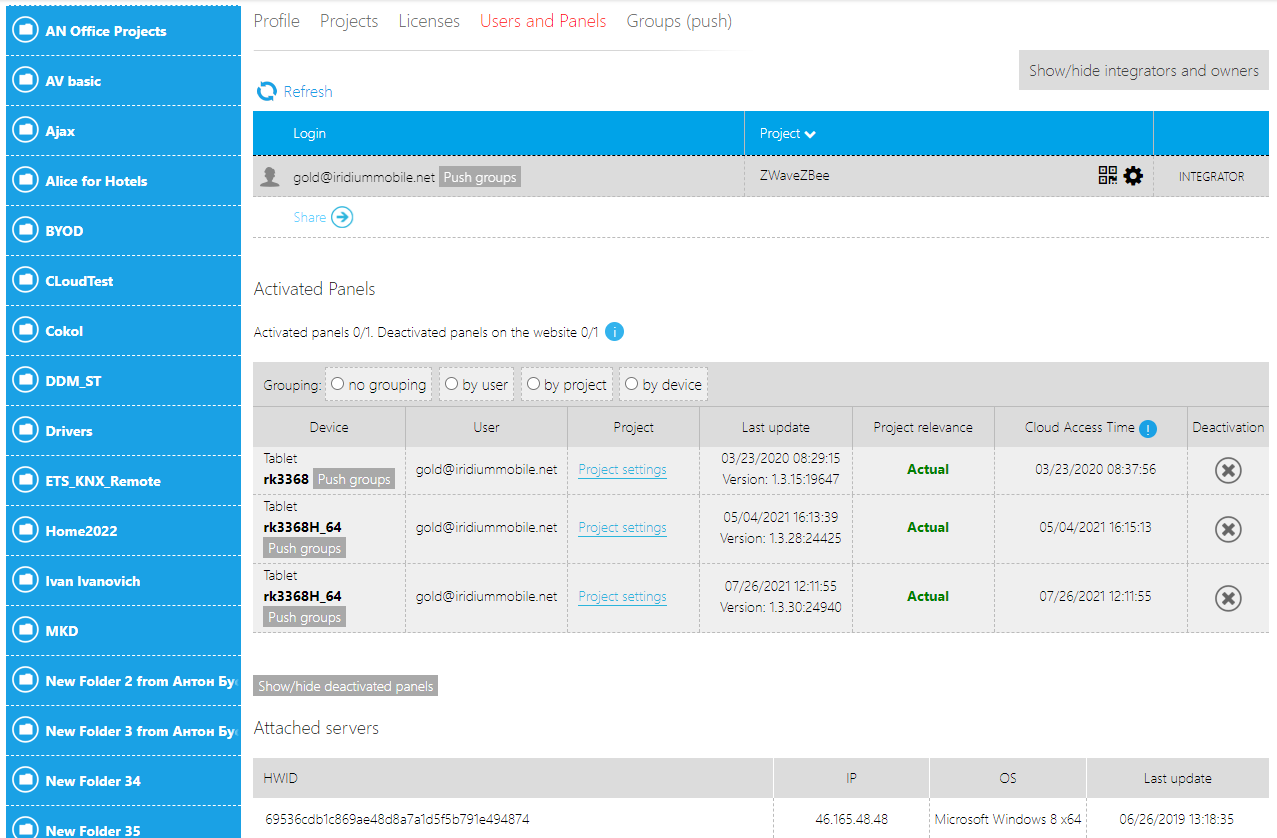
После приглашения попросите вашего пользователя авторизоваться в i3 Pro с этим логином и паролем и скачать проект. В момент скачивания проекта, панель регистрируется в облаке, получает лицензию и появляется в списке "Активных панелей", откуда ее можно удалить, чтобы освободить место для другой панели управления (например, взамен сломанной).
Если вы используете сервер, то обязательно загрузите проект на сервер (п. 5).
5. Загрузите проекты на панели управления и сервер.
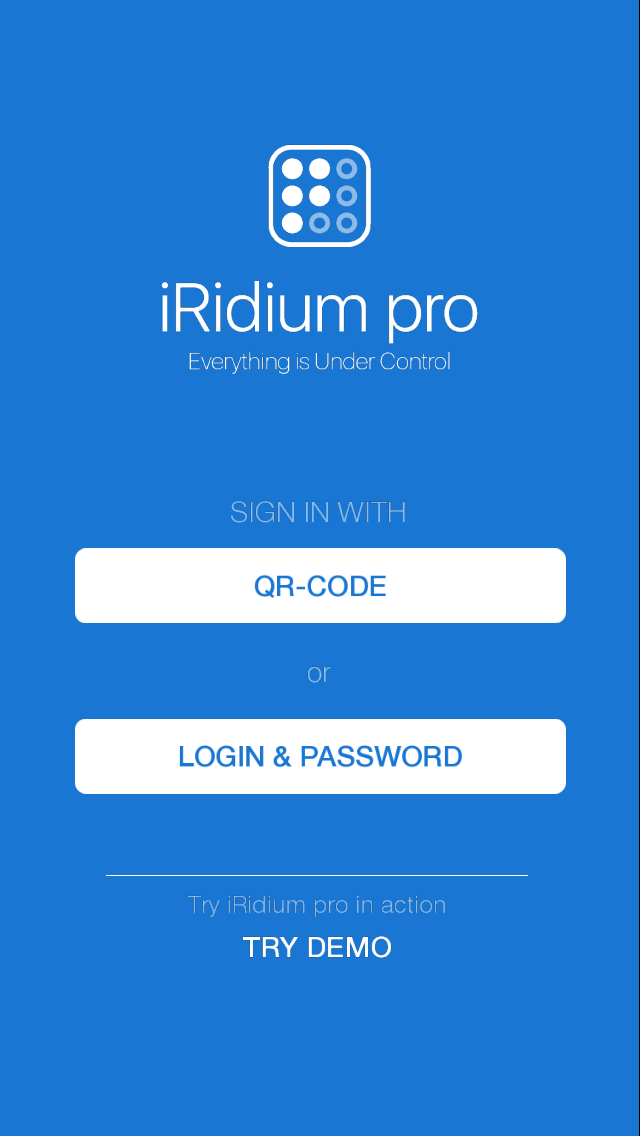
5.1. Чтобы скачать проект визуализации (*.irpz) на смартфон, планшет или ПК, приглашенный пользователь должен авторизоваться в i3 pro на соответствующем устройстве:
- Разработчик проектов приглашает пользователя по email.
- Пользователь переходит по ссылке в письме-приглашении и выбирает себе пароль для входа в i3 pro.
- Пользователь авторизуется в i3 pro и видит проект, в который приглашен.
Если проектов несколько, переходить между ними можно через Меню проектов, его можно открыть на планшете или смартфоне смахиванием по экрану слева-направо. В меню отображаются доступные пользователю проекты. Во вкладке Settings пользователь может выйти из аккаунта, чтобы освободить место для другой панели управления (деактивировать лицензию) и удалить все проекты с панели.*
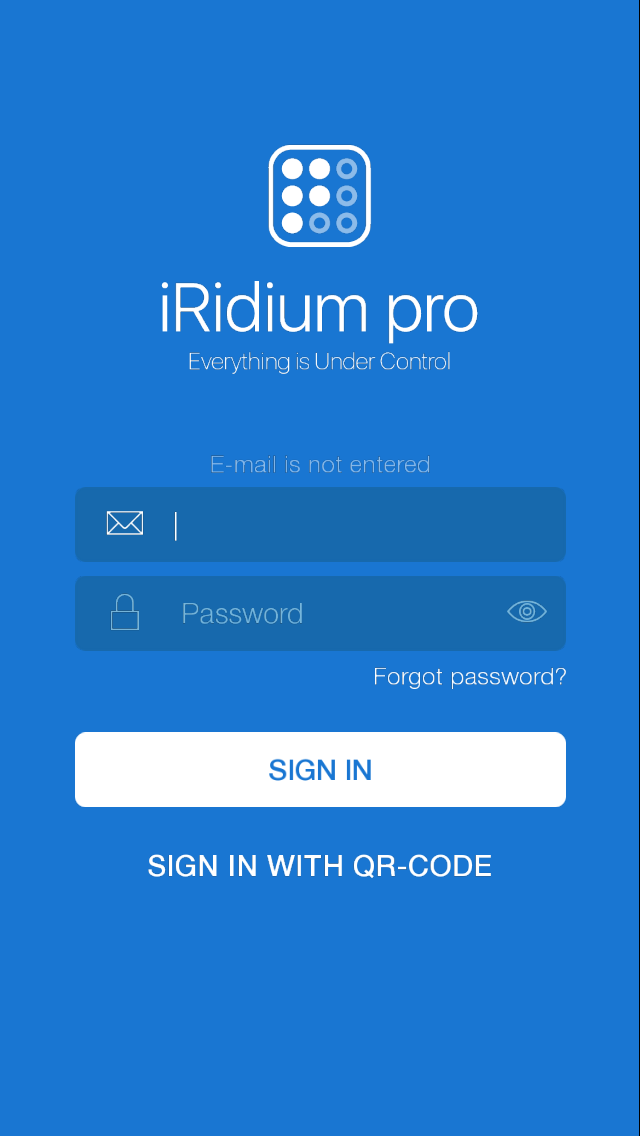
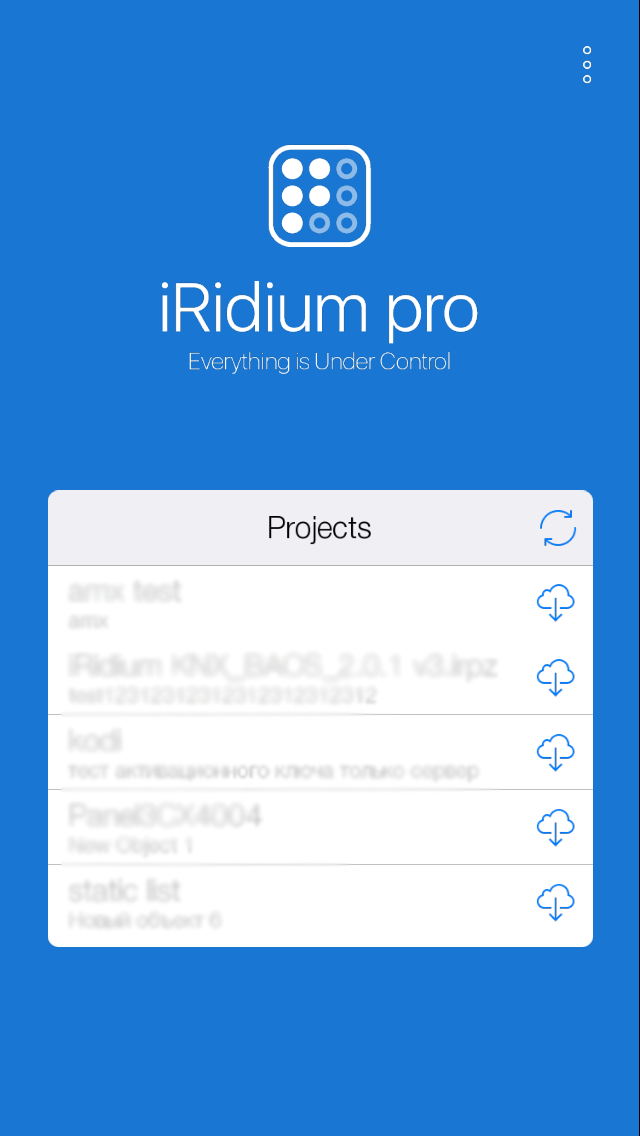
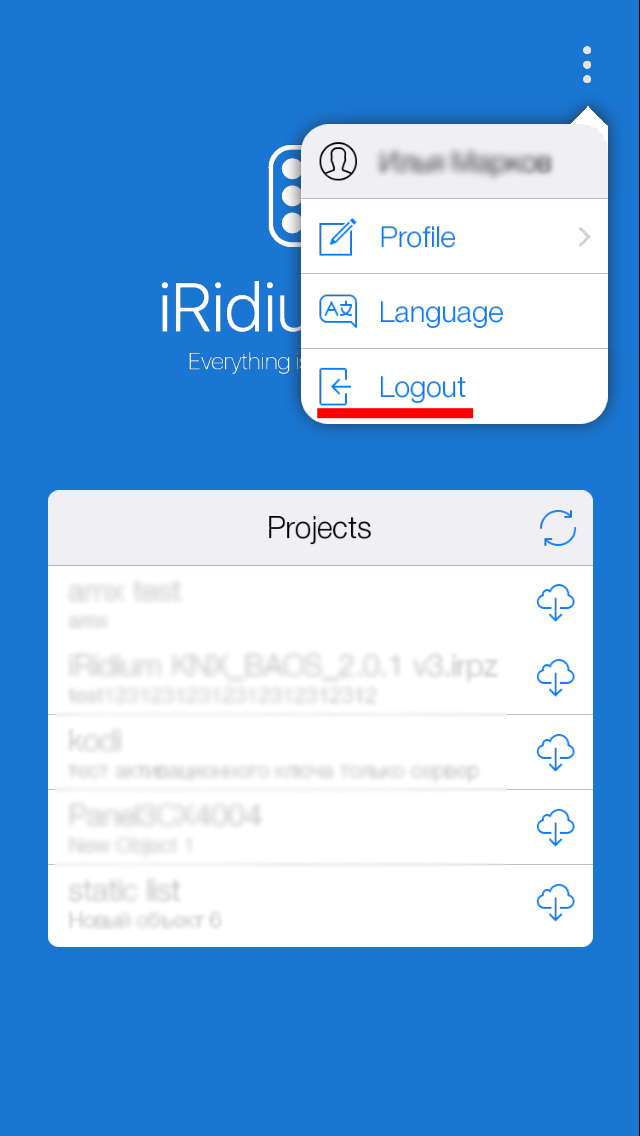
Не давайте свой логин и пароль для теста пользователям, иначе они увидят все ваши объекты и получат к ним доступ!
5.2. Сервер получает лицензию и проект из облака, но на сервере авторизуется не пользователь, а разработчик (интегратор) с помощью логина и пароля на сайте iridi.com. Запустите сервер, откройте web-интерфейс (см. инструкцию для своего сервера) и активируйте сервер:
- Введите логин и пароль аккаунта интегратора, в котором вы создали объект с серверным проектом.
- Выберите сервисный пароль, чтобы заходить в настройки сервера. По умолчанию 2007.
- Далее, вы увидите список объектов и серверных проектов из iRidi Cloud. Выберите проект, который должен работать на сервере и нажмите на него, чтобы скачать (пропустите этот шаг, если еще не пользовались облаком).
- В web-интерфейсе сервера, вкладка Cloud, вы можете скачать на сервер проект (Projects) или деактивировать сервер (Deactivate Server). На сервер с включенным режимом Test Mode вы сможете загружать проекты из iRidi Transfer.
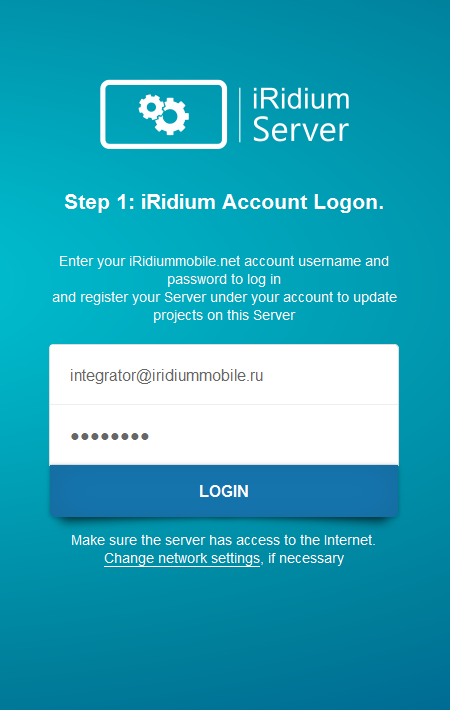
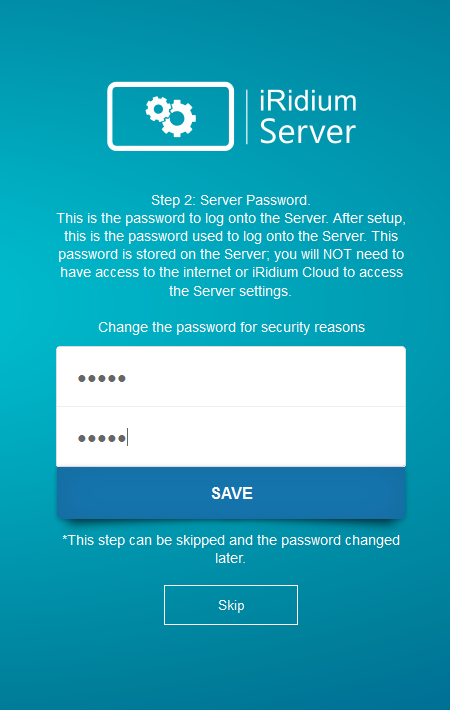
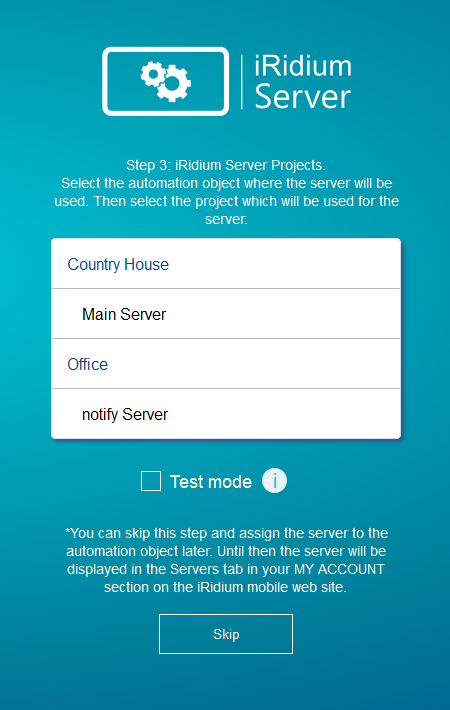
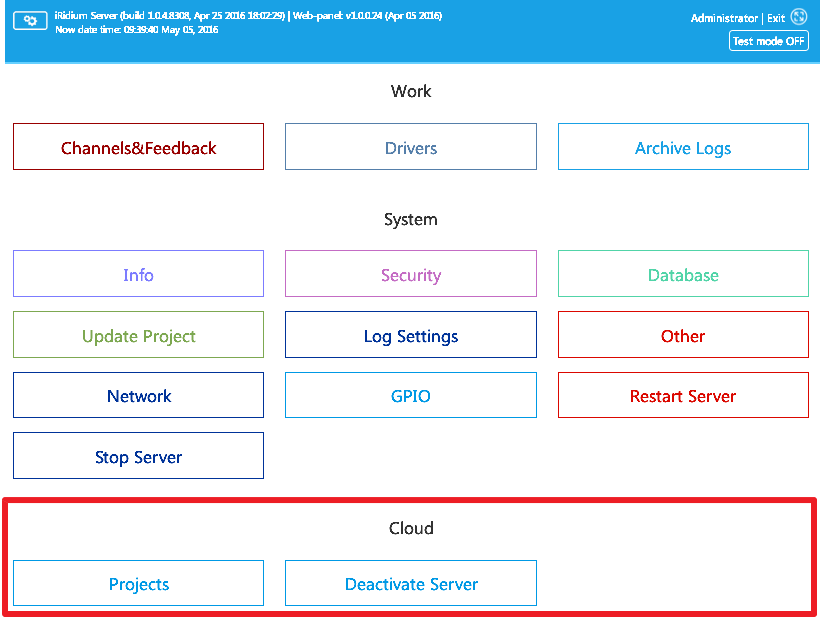
Если в момент авторизации в облаке нет серверных проектов, то загрузить их можно в web-интерфейсе сервера (п.2).
Добавление нового функционала и расширение лицензии
При необходимости загруженный на облако проект можно обновить, добавить в проект новые драйвера, элементы, токены и др. Для обновления проекта:
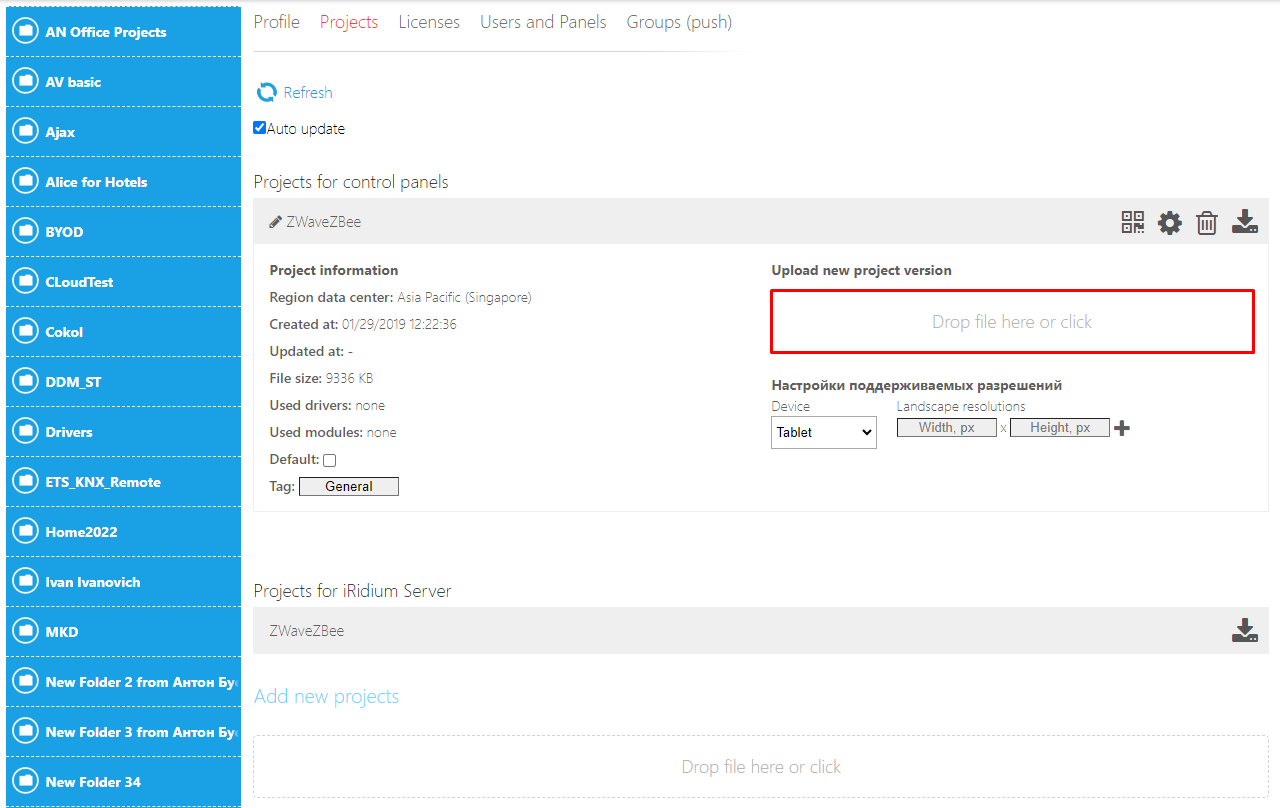
- На вкладке Projects выберите проект, который необходимо заменить. Перетяните в окно Upload new project version новый проект или выберите его по нажатию на окно.
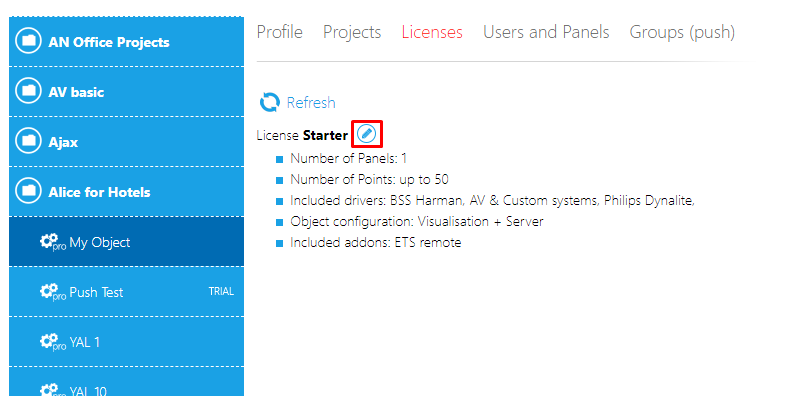
- Оплатите изменения в лицензии, если у вас появились новые драйвера или количество серверных тегов превысило допустимое для вашей лицензии количество. Для этого расширьте ее во вкладке Licenses > Upgrade license .
При покупке настенных панелей iRidi (Tough Panel P6/P8/P10) в подарок вы получите бесплатную стартовую лицензию, которую нельзя расширить, при необходимости вы можете приобрести новую лицензию в личном кабинете или в каталоге лицензий.
- В Web-интерфейсе сервера на вкладке CLOUD синхронизируйте сервер с облаком с помощью кнопки CLOUD SYNC .
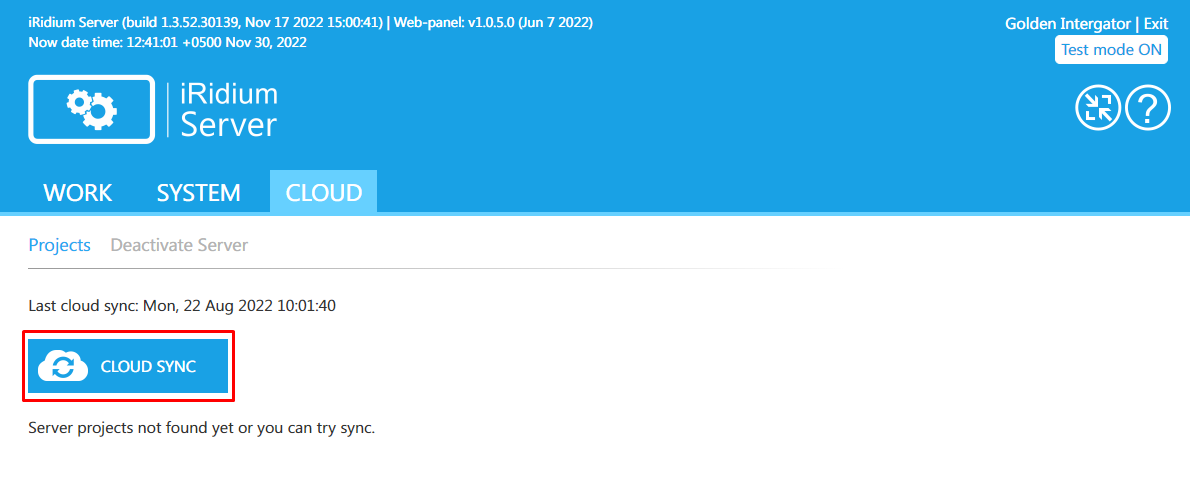
- В течение 24 часов загрузите новые проекты на все панели, даже если у вас не было обновления лицензии. В течение 24 часов облачный сервис сравнит проекты на панелях и в облаке, и при их не совпадении, отключит управление на тех панелях, на которых останутся устаревшие проекты.
Управление панелями в объектах с коммерческой лицензией
После активации коммерческой лицензии в объекте, конечные пользователи могут управлять проектом только с того количества панелей (телефонов, планшетов), которое указано в лицензии. Количество панелей в вашей лицензии можно увидеть в личном кабинете на вкладке MY LICENSES или MY PROJECT :
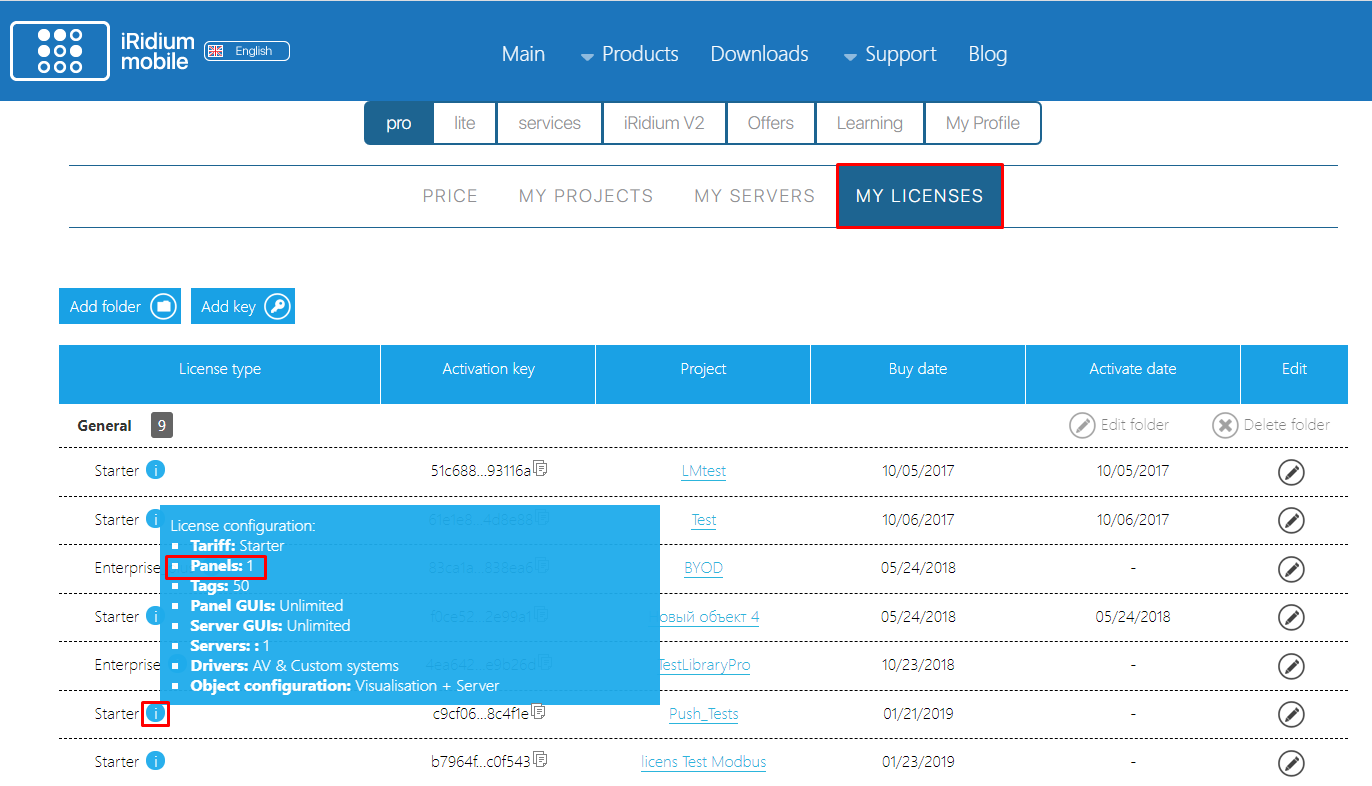
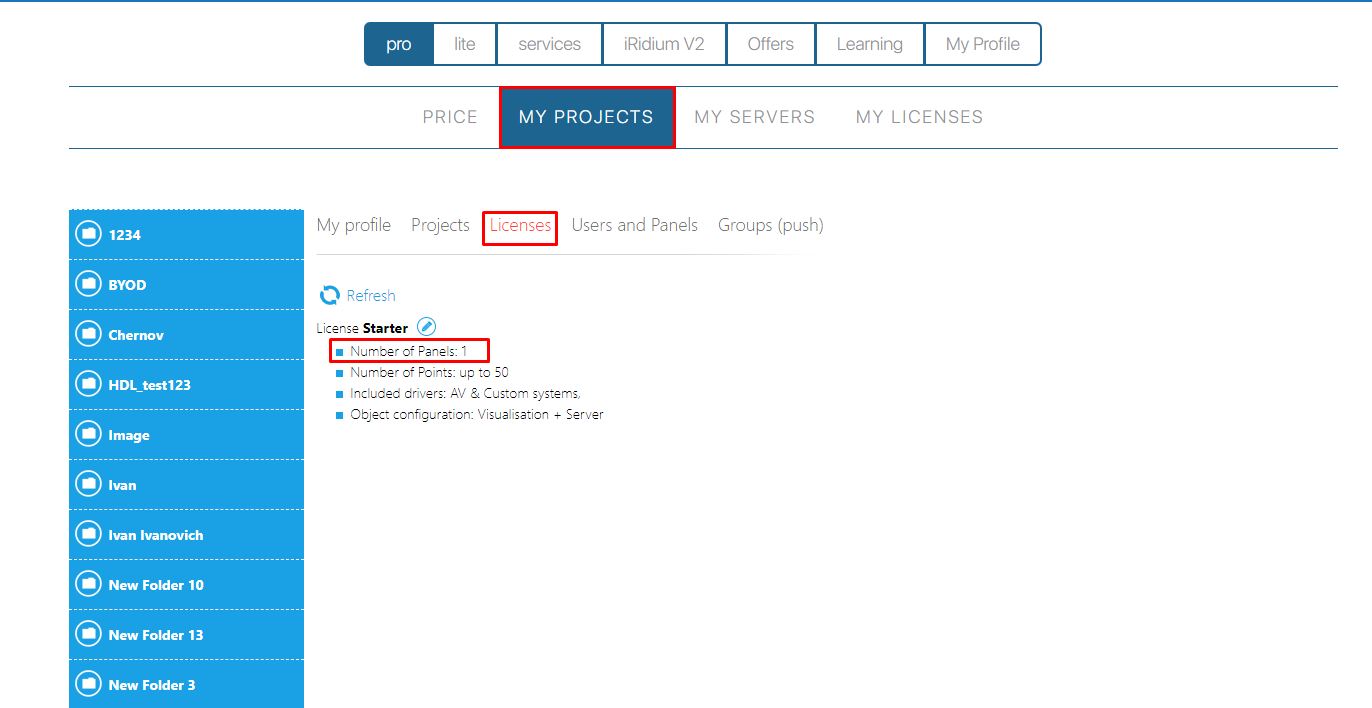
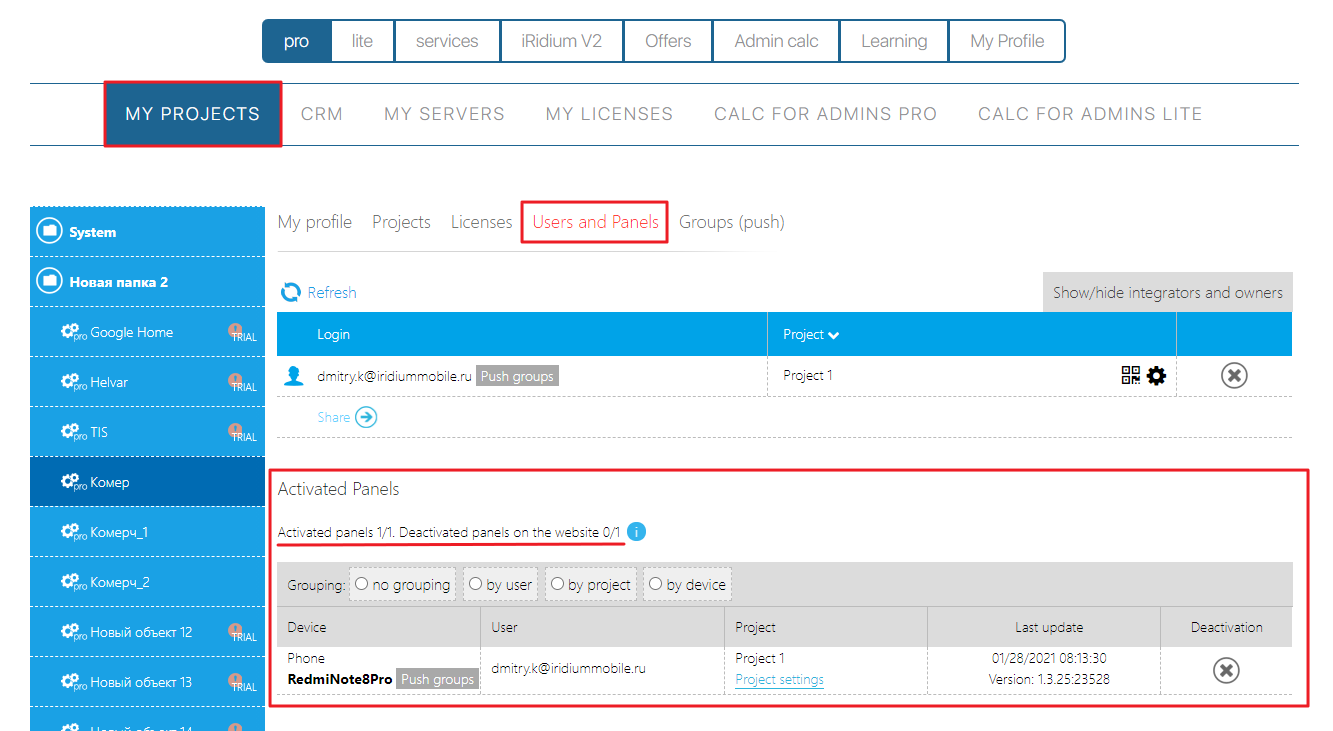
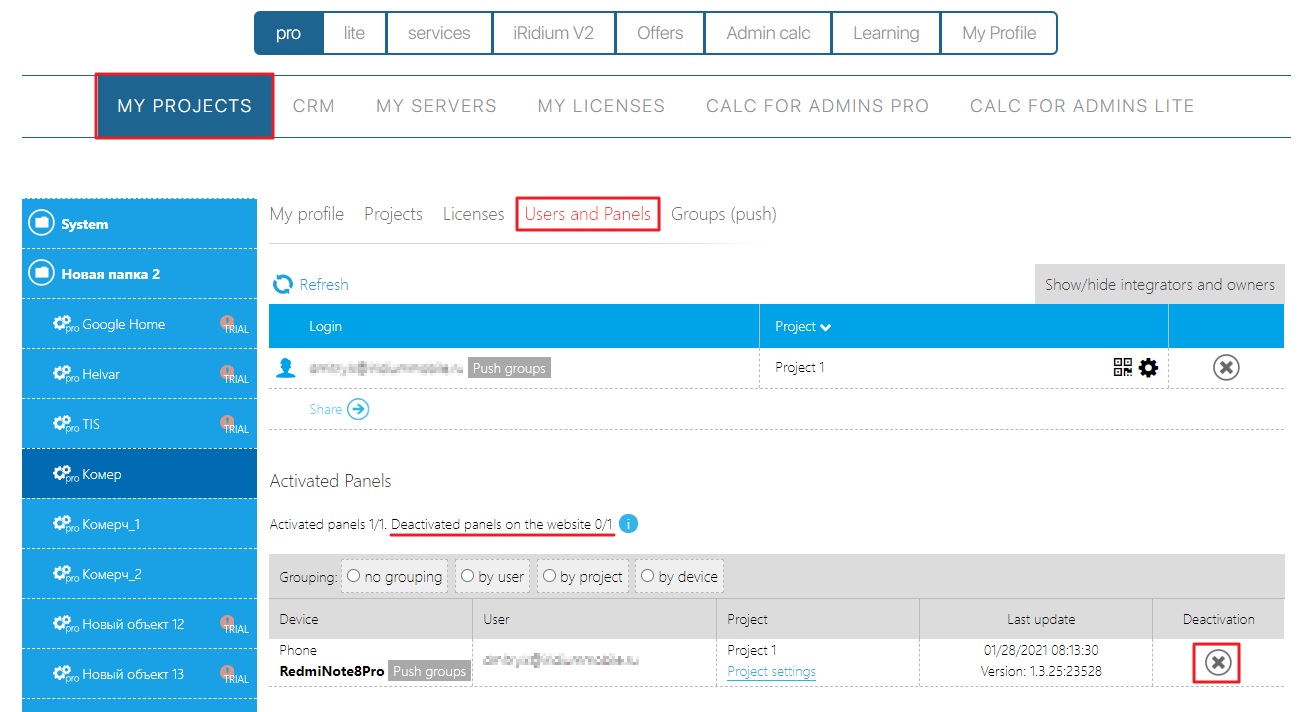
При каждой авторизации на панели количество свободных ячеек в лицензии уменьшается, то есть каждая новая панель закрепляет за собой конкретную ячейку из доступного списка для этого типа лицензии. Проверить количество всех подключенных панелей и свободных ячеек можно на вкладке MY PROJECT > Users and Panels > Activated Panels :
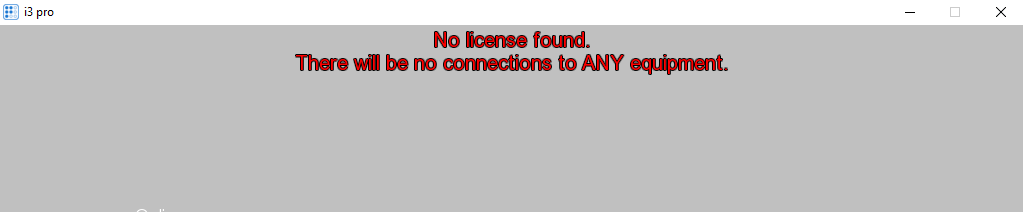
В случае превышения лимита количества панелей установленного лицензией — проект загрузится на панель, но управление устройствами работать не будет, и пользователь увидит ошибку No license found. There will be no connections to ANY equipment . Чтобы проект подключился к оборудованию, требуется освободить ячейку лицензии, деавторизовать одну из панелей, которые были подключены ранее (удалить из списка активированных панелей).
Удаление панели из активированных
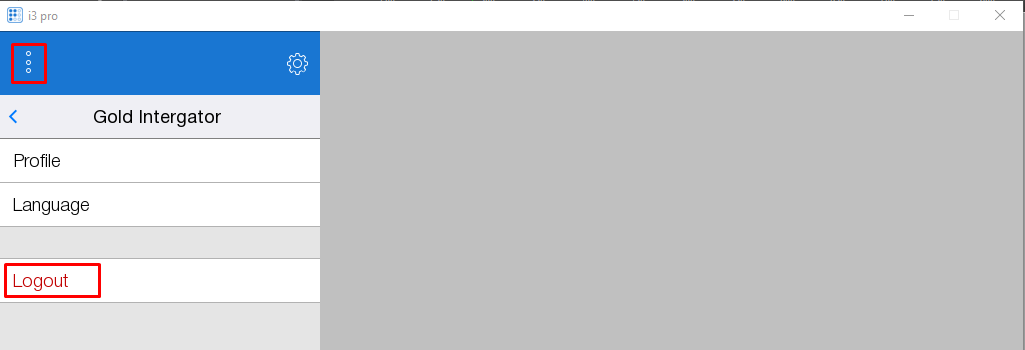
Чтобы удалить панель из списка активированных и получить возможность подключать новую панель, требуется выйти из учетной записи в приложении визуализации, установленном на этой панели. Для этого:
- Перейдите в системное меню приложения визуализации на панели, которую требуется удалить (Ctrl+F8 или свайп слева направо);
- Выйдите из учетной записи (log out). При выходе из учетной записи, облако освободит место, занятое этой панелью.
Удаление панели, если нет доступа к панели
Внимание. Это аварийный способ замены панелей. С его помощью в одном объекте вы можете удалить только 1 панель раз в 15 дней. Компания iRidi не деактивирует панели, так как это нарушает политику лицензирования, но при возникновении ошибки или иных непредусмотренных ситуаций, вы можете обратиться на почту: support@iridi.com
Если нет возможности выйти из учетной записи в приложении (панель утеряна или повреждена), то можно удалить 1 панель раз в 15 дней вручную в настройках объекта в личном кабинете. Для этого:
- Перейдите на вкладку MY PROJECT > Users and Panels вашего объекта.
- Найдите панель, на которой вы не можете выйти из учетной записи вручную, в разделе Activated Panels .
- Нажмите на крестик напротив этой панели, панель будет удалена из списка активированных.
Передача прав объекта конечному пользователю
После создания, настройки и тестирования проекта интегратор имеет возможность целиком передать права объекта со всеми панельными проектами конечному пользователю (заказчику), другому интегратору или DIY-пользователю.
Сделать это можно по запросу на почту технической поддержки: support@iridi.com.
В запросе необходимо указать:
- Логин текущего владельца лицензии;
- Лицензионный ключ;
- Логин конечного пользователя (кому передаем проект).
Запрос должен быть написан с почты текущего владельца лицензии. Если текущий владелец лицензии является сотрудником компании, то лицензия принадлежит компании, поэтому запрос нужно писать с почты администратора компании.
Работа с учётными записями сотрудников компании
После того как учётная запись сотрудника принимается в компанию, объекты и лицензии этой учётной записи переходят во владение компании.
Если затем удалить эту учётную запись из компании, её предыдущие объекты и лицензии автоматически не возвращаются на личный аккаунт пользователя. Они остаются во владении компании.
Если у сотрудника или пользователя есть личные проекты, которые не относятся к компании, рекомендуем заранее использовать для них отдельную учётную запись DIY. Это позволит разделить личные проекты пользователя и рабочие проекты компании.
Для рабочих объектов компании рекомендуем использовать отдельную техническую учётную запись компании или заранее согласованный корпоративный аккаунт, под которым выполняется активация серверов и работа с объектами. Это снижает риск потери доступа к проектам и лицензиям при изменении состава сотрудников компании.
Если нужно ограничить доступ сотрудника, под учётной записью которого уже активированы серверы на рабочих объектах, не рекомендуется сразу удалять эту учётную запись из компании. Сначала необходимо проверить, какие серверы, объекты и лицензии связаны с этой УЗ, и определить безопасный порядок дальнейших действий.
Передача прав
Другому интегратору или DIY
- Если лицензия не привязана к объекту, то в запросе необходимо указать логин текущего владельца лицензии, лицензионный ключ и логин интегратора, которому его нужно передать. Запрос должен быть написан с почты текущего владельца лицензии.
- Если лицензия привязана к объекту, то она будет перенесена вместе с ним.
- Если в объекте используется сервер, то перед отправкой запроса его нужно деактивировать через веб-интерфейс сервера, после переноса произвести повторную активацию и загрузку проекта под аккаунтом нового владельца лицензии.
- Если заказчик не хочет сам загружать проекты на сервер, то после авторизации на сервере он может установить сервисный пароль к веб-интерфейсу и передать его вам. Таким образом, его данные аккаунта вам будут неизвестны, но вы сможете продолжать работу с сервером.
- После деактивации сервера у конечного пользователя пропадет управление оборудованием до активации из-под аккаунта нового владельца.
- После передачи прав объекта проекты будут недоступны для редактирования и будут удалены из кабинета бывшего владельца лицензии.
- Интегратор не сможет вернуть права объекта самостоятельно. Права объекта может вернуть интегратору только новый владелец, обратившись в техподдержку iRidi.
Конечному пользователю (заказчику)
После создания, настройки и тестирования проекта интегратор имеет возможность целиком передать права объекта со всеми панельными проектами конечному пользователю (заказчику). После переноса конечный пользователь сможет авторизоваться в специальном личном кабинете и приглашать других конечных пользователей, но редактирование проекта будет недоступно.
- Передача прав объекта доступна только, если для него приобретена коммерческая лицензия, в состав входят только панельные проекты и НЕ используется сервер.
- После передачи прав объекта проекты будут удалены из кабинета бывшего владельца лицензии и недоступны для редактирования.
- Если нужно перенести проект заказчику с возможностью редактирования проекта или используется сервер, то заказчику необходимо создать еще одну учетную запись DIY с новым адресом электронной почты. Проект будет переноситься как другому интегратору или DIY.
Частые вопросы
-
Стоимость и функционал лицензии:
- Существует несколько лицензий, включающих фиксированное количество панелей управления и тегов сервера. Набор драйверов и дополнений к выбранному тарифу вы определяете в соответствии с необходимостью
- Лицензию не обязательно сразу привязывать к объекту. Вы можете купить лицензии по счету и использовать по необходимости, выбирая лицензию для объекта из списка приобретенных ключей
- В приложение i3 pro и на iRidi Server загружается одна и та же лицензия из iRidi Cloud, отдельную лицензию для сервера покупать не нужно
- К купленной лицензии можно добавить новый функционал через настройки объекта, Мои Проекты > Лицензии
- Количество тегов сервера считается как сумма тегов во всех загруженных в облако проектах *.sirpz. Его можно увеличить только переходом на другой тариф
- Сколько тегов сервера будет достаточно для вашего проекта, вы можете посчитать на основе технического задания (считайте данные обратной связи, которые хотите видеть на панелях управления). Приблизительно, достаточное количество тегов можно принять из расчета 1 кв.м. площади объекта = 1 тег сервера
-
Авторизация и выход из аккаунта:
- Интегратор для авторизации использует свой логин и пароль с сайта iRidi.
- Приглашенный пользователь использует в качестве логина email, на который было отправлено приглашение к использованию облачного объекта.
- Если пользователь достиг лимита по подключенным панелям управления, он сможет авторизоваться на устройстве, но не сможет скачать проект.
- Чтобы освободить место в списке панелей, которое ограничено тарифным планом, выйдите из аккаунта в i3 pro.
- Выход из аккаунта доступен в Меню проектов i3 pro - смахните слева направо по экрану планшета или смартфона, чтобы открыть меню, а на Windows нажмите F7. Зайдите во вкладку Setting, нажмите Logout.
- Потерянное или сломанное устройство можно деавторизовать в облаке, через раздел Мои Проекты > Пользователи и панели.
- ВАЖНО: не авторизуйтесь на чужих устройствах со своим логином и паролем, т.к. там станут доступны все проекты, размещенные в iRidi Cloud.
-
Разделение прав пользователей:
- Хозяин объекта в облаке может пригласить пользователей.
- Пригласить пользователей можно при наличии коммерческой лицензии или триального периода (60 дней).
- Если вы открыли пользователю доступ к проекту, и указали статус "User", другие ваши объекты и проекты не будут для него доступны.
- Пользователю со статусом "Admin" доступны все проекты объекта, куда он приглашен.
- Хозяин аккаунта может видеть проекты из любого объекта в облаке, который он создал.
- Если email пользователя указан в нескольких объектах, пользователь будет иметь доступ ко всем открытым для него проектам.
-
Переход с V2 на V3:
- Если у вас есть использованная лицензия для iRidi V2, вы не сможете ее обновить до iRidi V3. Нужно купить новую лицензию.
- Проекты визуализации можно использовать в iRidi V3 после конвертации в программе iRidi Studio
- Чтобы Эмулятор в iRidi Studio работал в режиме полной функциональности, авторизуйтесь в нем, используя свой логин и пароль с сайта iRidi.